2013年7月9日 星期二

【工具】找出硬碟中肥大的檔案

常常我們會覺得硬碟空間不知不覺的減少,但不知道是什麼樣的程式或檔案佔據了硬碟的空間。
現在有方便的工具可以協助大家了解硬碟中真正肥大的檔案是什麼。
軟體名稱:SpaceSniffer
軟體首頁:http://www.uderzo.it/main_products/space_sniffer/
軟體下載頁面:http://www.uderzo.it/main_products/space_sniffer/download.html
使用方式
STEP 1. 將軟體下載後解壓縮,並且執行SpaceSniffer.exe。
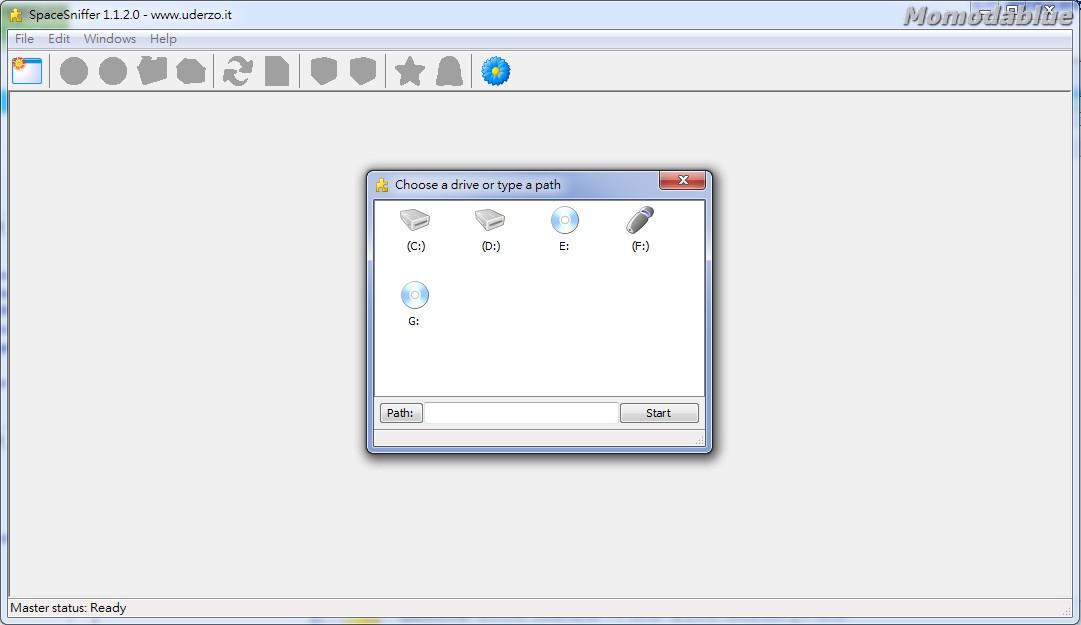
STEP 2.選擇要分析的磁碟。
STEP 3.分析完成可得到檔案分佈結果。
STEP 4.如想知道更細的分佈狀況可點選區塊,會出現更細的檔案分佈區塊。

2013年7月2日 星期二

微軟授權筆記

    以下資訊來源出處:微軟授權100問   微軟雲端運算

    Q: 如果企業已經預想到舊機汰換後,需要轉移所購買的微軟軟體到別台電腦上,那應該選擇哪一種授權方式?
    A:企業可以採購彩盒包裝零售版或大量授權方案,皆是允許進行轉移的。
     
    Q: 若使用VMWare、Windows Server 該如何計畫授權? 來源出處

    A:客戶使用 VMware 依然需要為每一個虛擬機器上使用到的 Windows Server 取得授權。當您購買 Windows Server 2008/2008 R2 標準版並將使用授權指派給該台運行 VMware 的實體機器時,1 個 Windows Server 伺服器授權只能在 1 個虛擬機器 (VMware) 上執行: (1)但當購買 Windows Server 企業版時,1 個 Windows Server 伺服器授權可以在 4 個虛擬機器 (VMware) 上執行。 (2)購買 Windows Server Datacenter 版並為該台實體伺服器上所有已安裝的 CPU 取得授權時,就能在虛擬機器 (VMware) 上無限運行 Windows Server 伺服器
     Windows Server 2008 R2 提供的 HYPER-V 虛擬環境下是否可以再安裝同一套 
     
    Q: Windows Server 2008 R2 提供的 HYPER-V虛擬環境下是否可以再安裝同一套Windows Server 2008 R2 的軟體?
    A:1. Windows Server Standard版:每個軟體授權可一次在一部伺服器的一個OSE中,授權執行一個伺服器軟體執行個體。如果該執行個體是在虛擬OSE中執行,則您也可在實體OSE中執行一個執行個體,純粹用來執行硬體虛擬化軟體、提供硬體虛擬化服務,或執行軟體以在授權伺服器上管理及提供OSE。我們將此種執行模式簡稱為 1+1
    2. Windows Server Enterprise版: 每個軟體授權可一次在一部伺服器的一個OSE中,授權執行四個伺服器軟體執行個體。如果該執行個體是在虛擬OSE中執行,則您也可在實體OSE中執行一個執行個體,純粹用來執行硬體虛擬化軟體、提供硬體虛擬化服務,或執行軟體以在授權伺服器上管理及提供OSE。我們將此種執行模式簡稱為 1+4
    3. Windows Server DataCenter版:在取得與伺服器實體處理器數目相等的授權且進行指派後,就可以在該部特定伺服器執行下列作業:在實體 OSE 中執行伺服器軟體的一個執行個體,而在虛擬 OSE 中執行任意數目的伺服器軟體執行個體
轉貼至http://beakdoosan.blogspot.tw/

windows batch note

  • 利用 for 來解析變數或指令的輸出

    範例:輸出日期格式為 20121222
    for /F "tokens=1-3 delims=/ " %a IN ("%date%") DO (set _mydate=%a%b%c)

    若要寫在批次檔裡,變數要多一個%,例如 %%a
    ※delims=/ 表示以/符號當區隔符號,特別注意可以用多個符號做分隔,例如delims=/+
    ※若要做檔案分析可用("filenameset")
    ※若要做指令輸分析可用(`command`)
    ※若要分析字串可用("String")
    ※tokens=1-3表示用delims分隔後,取第1到3的值並設定為變數,也可以用1,3表示要抓第1和3的值
  • echo

    換行
    @echo:

  • forfiles
    這個指令可針對條件搜尋檔案並對這些檔案執行指令
    語法: forfiles [/p Path] [/m Mask] [/c Command] [/d [ + | - ] {dd/MM/yyyy | dd } ]

    /p 要搜尋的路徑,預設為當前目錄

    /s 搜尋子目錄

    /c 對找到的檔案執行的指令,預設為 "cmd /c echo @file"
    常用的變數
    @file 檔案名稱
    @fname 檔案名稱,但沒有副檔名
    @path 檔案的絕對路徑
    @isdir  假如是目錄回應"TRUE",若為檔案回應"FALSE"
    @fsize 檔案大小,單位bytes
    @fdate 檔案最後修改的日期
    @ftime 檔案最後修改的時間

    /D date 最後修改的日期大於或等於給定的日期(+),或少於(-)

    /D + dd 大於或等於今天的日期加上 "dd" (未來日期)

    /D - dd 小於或等於今天的日期減去 "dd" (過去日期)

    "dd" 的區間為0 ~ 32768,預設採用 +

    範例: 刪除七天前的備份檔(刪除檔案最好加上/m避免誤砍)
    forfiles /p D:\backup /m *.bak /d -7 /c "cmd del @path"
轉貼至http://beakdoosan.blogspot.tw/

利用 robocopy 做差異備份

windows 系統的 A (Archive) 屬性旗標,是用來判斷哪些檔案或目錄需要備份
當檔案或目錄有新增或異動時,這個旗標會被設定,當檔案被備份後,該屬
性就會被移除。


如何判斷Archive屬性

可以利用 attrib c:\path\to\file 來判斷是否有 A 旗標,例如:
C:> attrib C:\AUTOEXEC.BAT
A          C:\AUTOEXEC.BAT

也可以在檔案或目錄的進階屬性查看封存屬性,如下圖紅圈處:


利用 robocopy執行差異備份

全備份指令,複製之後移除 Archive 屬性
C:\> robocopy c:\source d:\destination\fullbackup\source /PURGE /E /M

差異備份指令,全備份後只要備份有 Archive 屬性的檔案,但備份後不移除 Archive 屬性,目的端的目錄可利用程式來處理要差異備份的天數
C:\> robocopy c:\source d:\destination\deffBackup_day1\source /PURGE /A /S

特別注意當來源和目的檔案相同時, robocopy 不會執行複製的動作,又
此時來源檔被設定 A 屬性,那每次執行全備份時,因 robocopy 不會真的
去複製到那個檔案,所以來源的 A 屬性並不會移除。


附註

windows 2003 以前版本的 windows ,可以到微軟下載
windows resource kit tools安裝,才有 robocopy 可用。

轉貼至http://beakdoosan.blogspot.tw/

Win2k3 / Win2k8R2 換網卡後指定相同IP衝突問題

最近將虛擬機由VMWare ESXi移到VirtualBox上運作,卻遇到換網卡後指定相同 IP 的衝突問題。原來是更換虛擬機後,虛擬網卡異動導致原本的網卡被隱藏。要徹底解決這個問題的方法,就是將這些被隱藏的網卡移除安裝。

  1. 首先開啟「命令提示字元」(若是Win2k8 或 Win2k8 R2 請以系統管理員身分執行)
  2. 輸入:set devmgr_show_nonpresent_devices=1 
  3. 利用指令方式啟動裝置管理員: start devmgmt.msc
  4. 在裝置管理員展開「網路介面卡」此時只能看到系統正在運作的網路卡,請依序選擇「檢視」->「顯示隱藏裝置」就能看到以灰色呈現的網路卡,將這些沒用的網路卡刪除後重新設定IP就不會再顯示警告訊息了
轉貼至http://beakdoosan.blogspot.tw/

結束閒置的RDP使用者

遠端桌面連線預設的工作階段都是永遠保留的,目的是為了中斷連線後的工作能夠繼續執行下去,但做為跳板站台這個設定確認人感到非常困擾,常常會因為使用者沒有正常結束連線,導致超過登入連線限制,我們可以利用以下方式來解決這個問題。

  1. 設定自動登出

    此功能可以針對個別帳號或全域進行設定,全域設定預設會覆蓋帳號的個別設定值全域設定方式

    • 全域設定

      於「系統管理工具」-->「終端機服務設定」--> 點選「RDP-Tcp」-->「工作階段」設定「結束中斷連線的工作階段」時間即可
    • 個別帳號設定

      選取「帳號」-->「內容」-->「工作階段」設定「結束中斷連線的工作階段」時間即可
  2. 若已經卡住了該怎麼辦?

    執行 mstsc /V:server:port /admin 啟動終端連線,這可讓你以 console 方式登入主機,然後使用「終端機服務管理員」將卡住的使用者登入

參考文獻

technet.microsoft.com 

轉貼至http://beakdoosan.blogspot.tw/

好用工具 Process Monitor

Process Monitor 可以即時監控 file system, registry 和 process/thread 的活動狀態,我比較常應用在網站權限設定的部份,可以很清楚的看到網站使用哪個帳號在存取,並在針對這些帳號進行權限設定

執行環境:WinXP SP2 以後版本, Server 2003 SP1以後版本
Process Monitor 下載點


轉貼至http://beakdoosan.blogspot.tw/